
自分のミニルームを共有したり、他のニンゲンのミニルームを見学したりしようニャン!
1) ミニルームをプリセットに保存する!
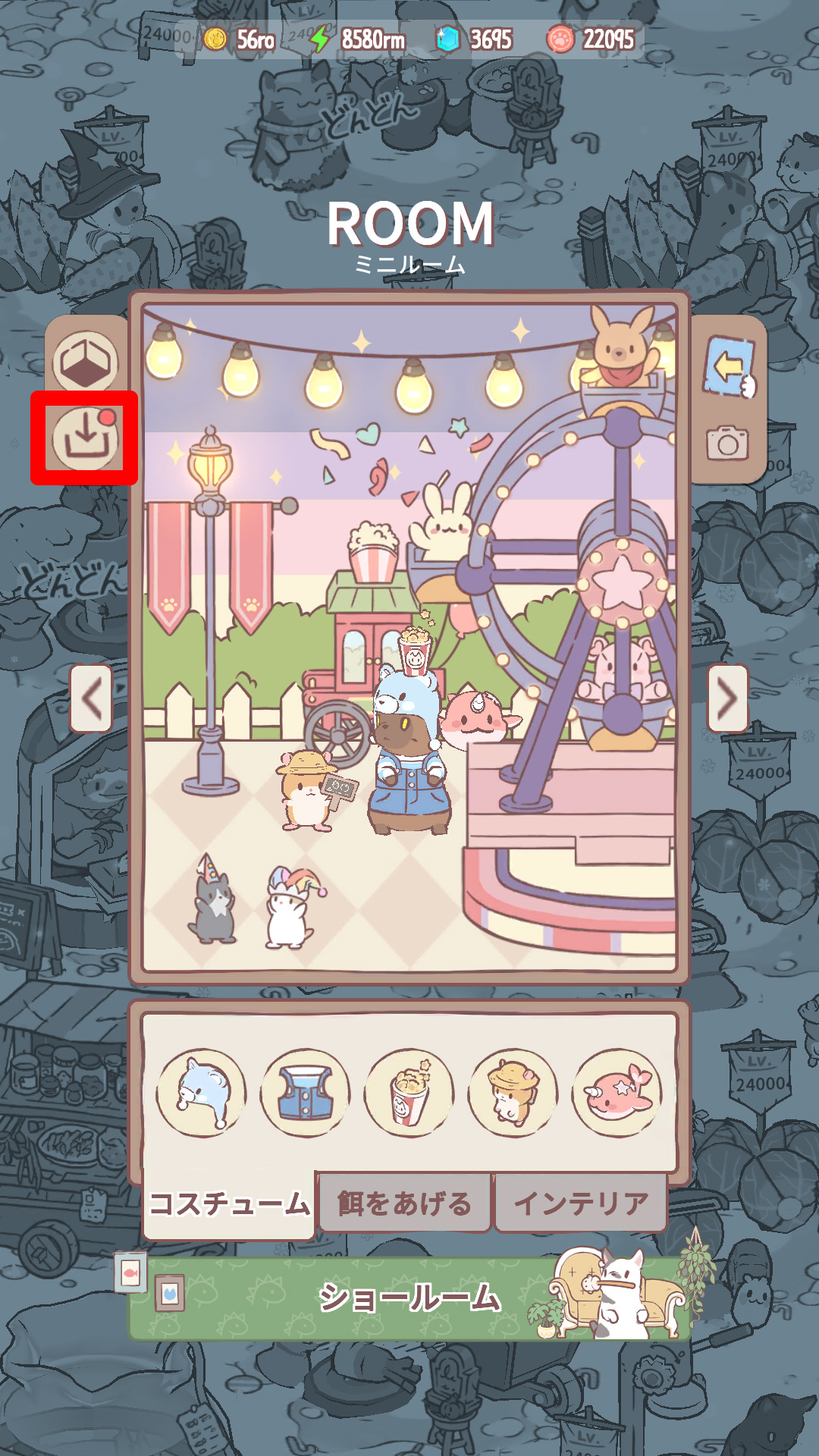
ミニルームをデコり終えたら、画面左の「保存」ボタンをタップ!
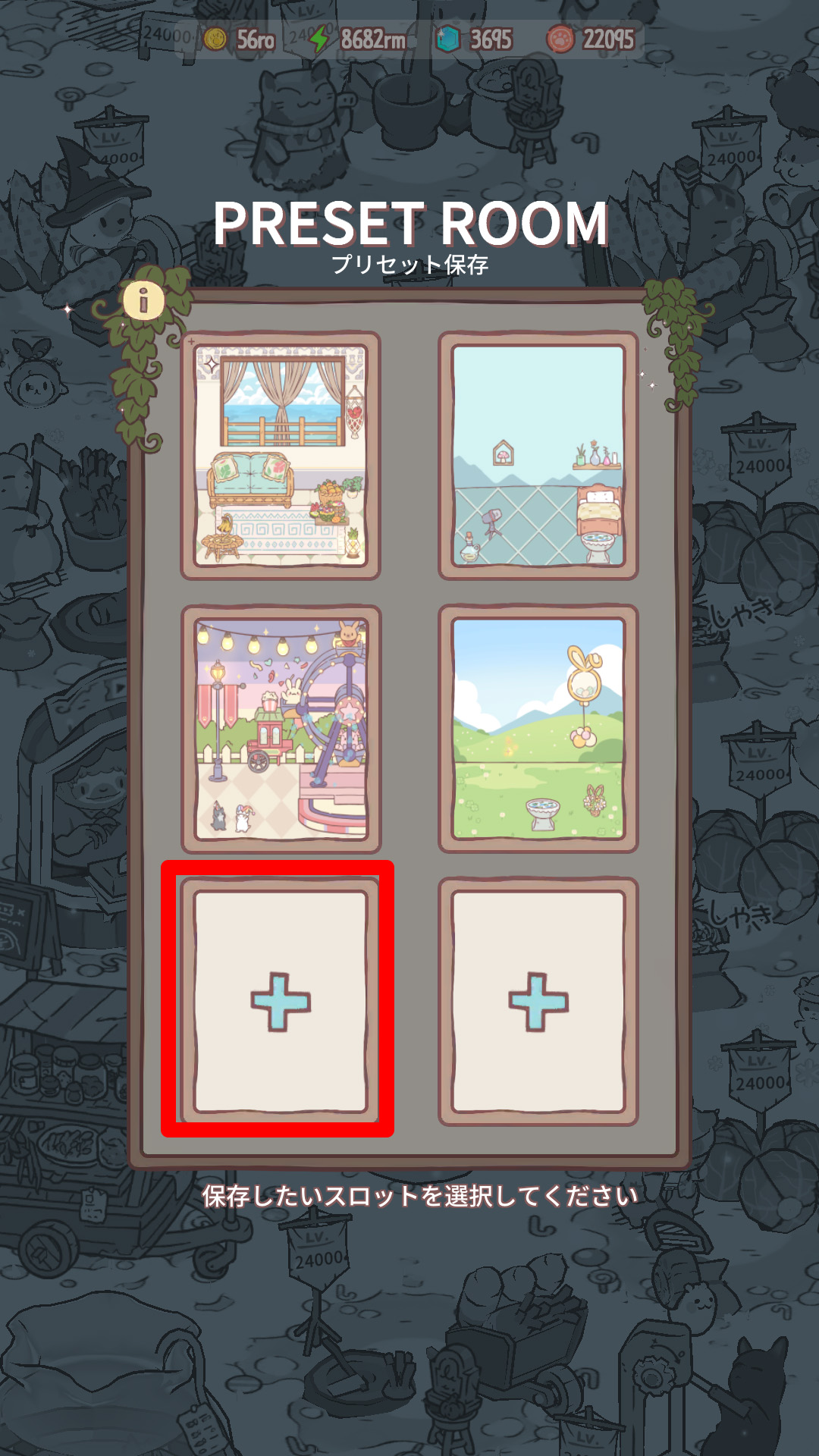
空いているスロットを選択すると…
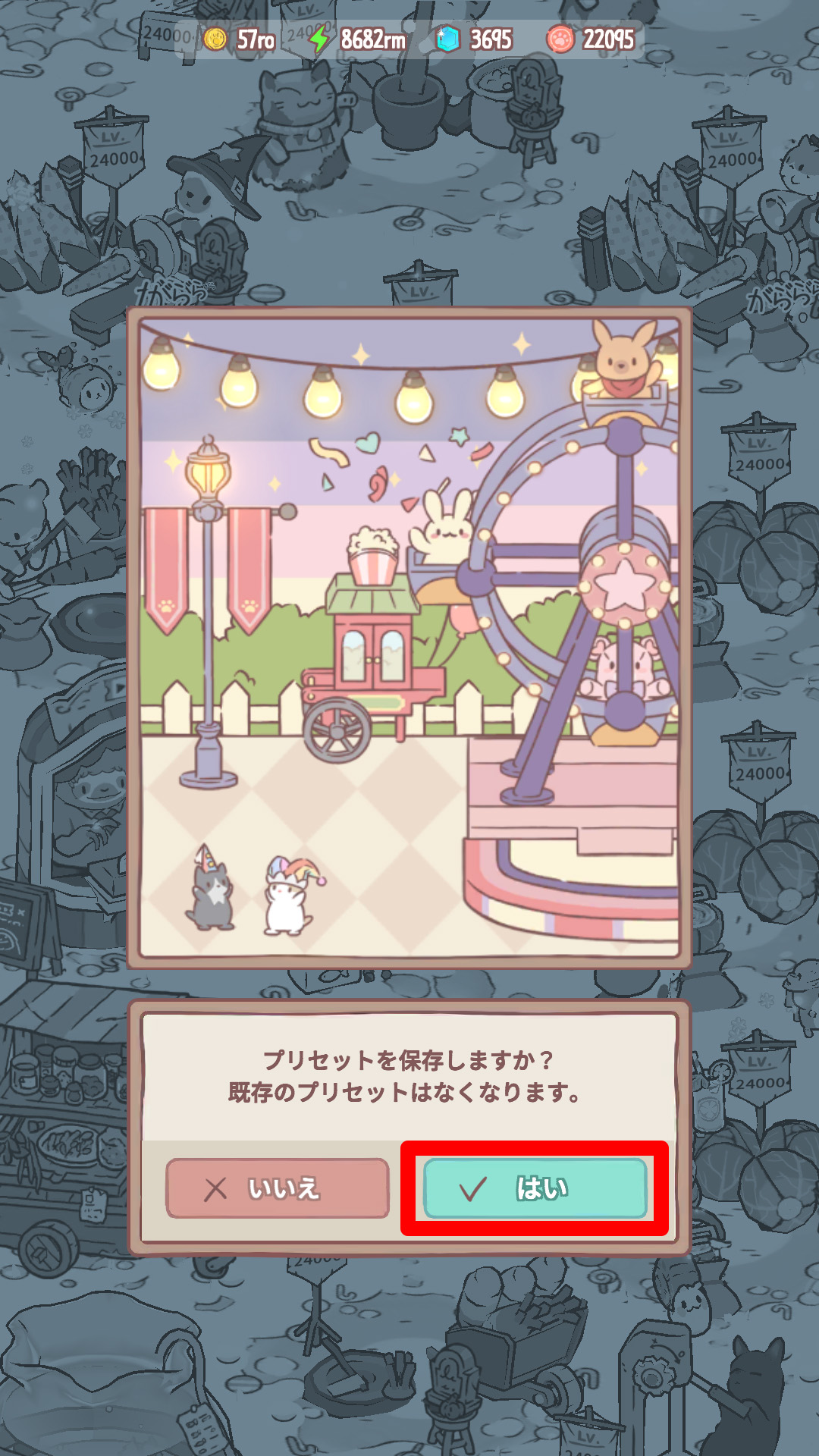
保存できるニャン!
※プリセットが保存されているスロットに保存すると、前のプリセットが消えちゃうニャン!
2) 保存したミニルームをショールームに登録する!
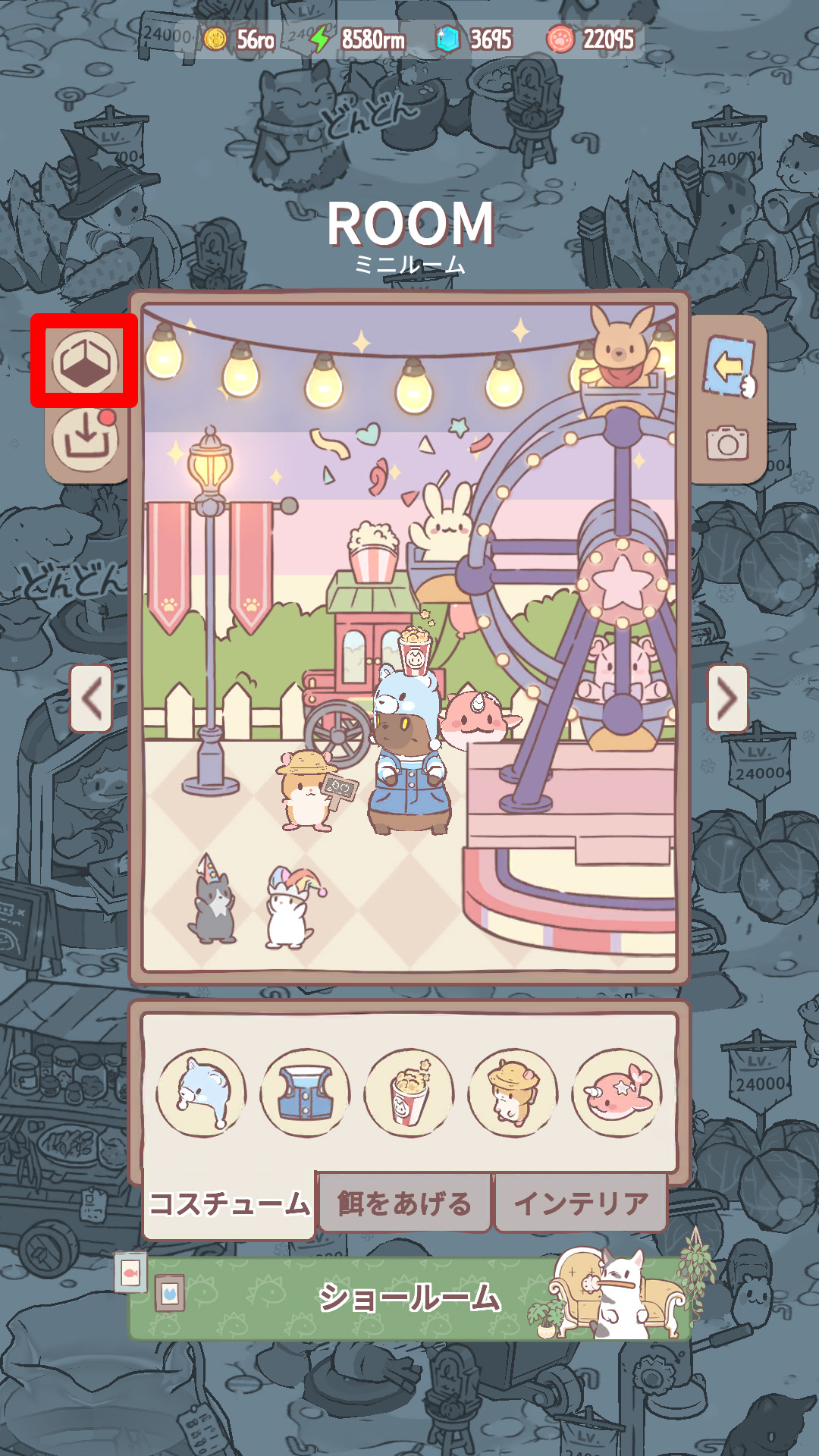
ミニルームを保存したら、次は共有してみようニャン!
まず、ミニルームから「ミニルーム保管箱」に移動して
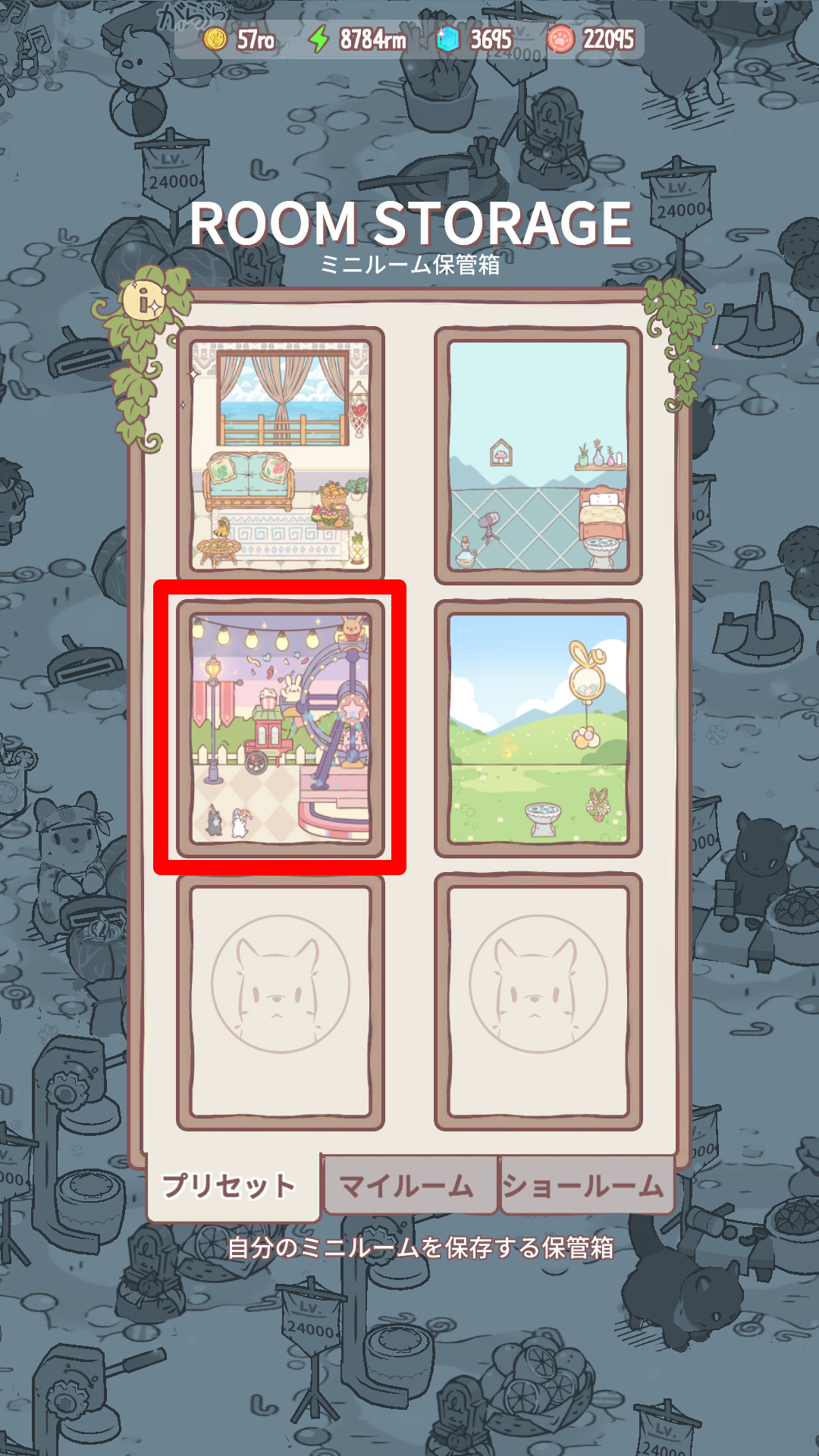
保存したミニルームのプリセットを選択!
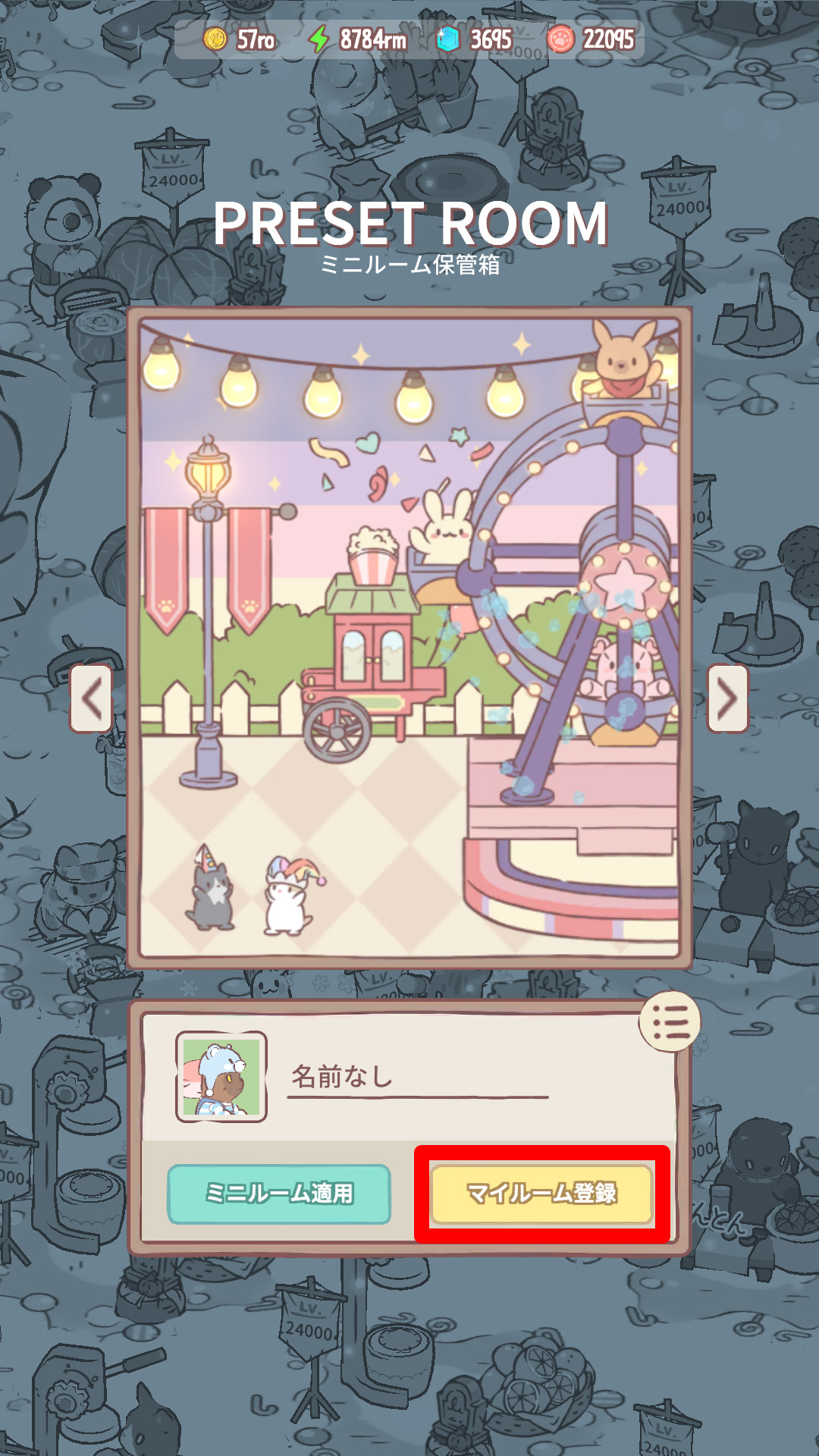
画面下の「マイルーム登録」ボタンが確認できるはず!
ボタンをタップして空きスロットを選択しようニャン!
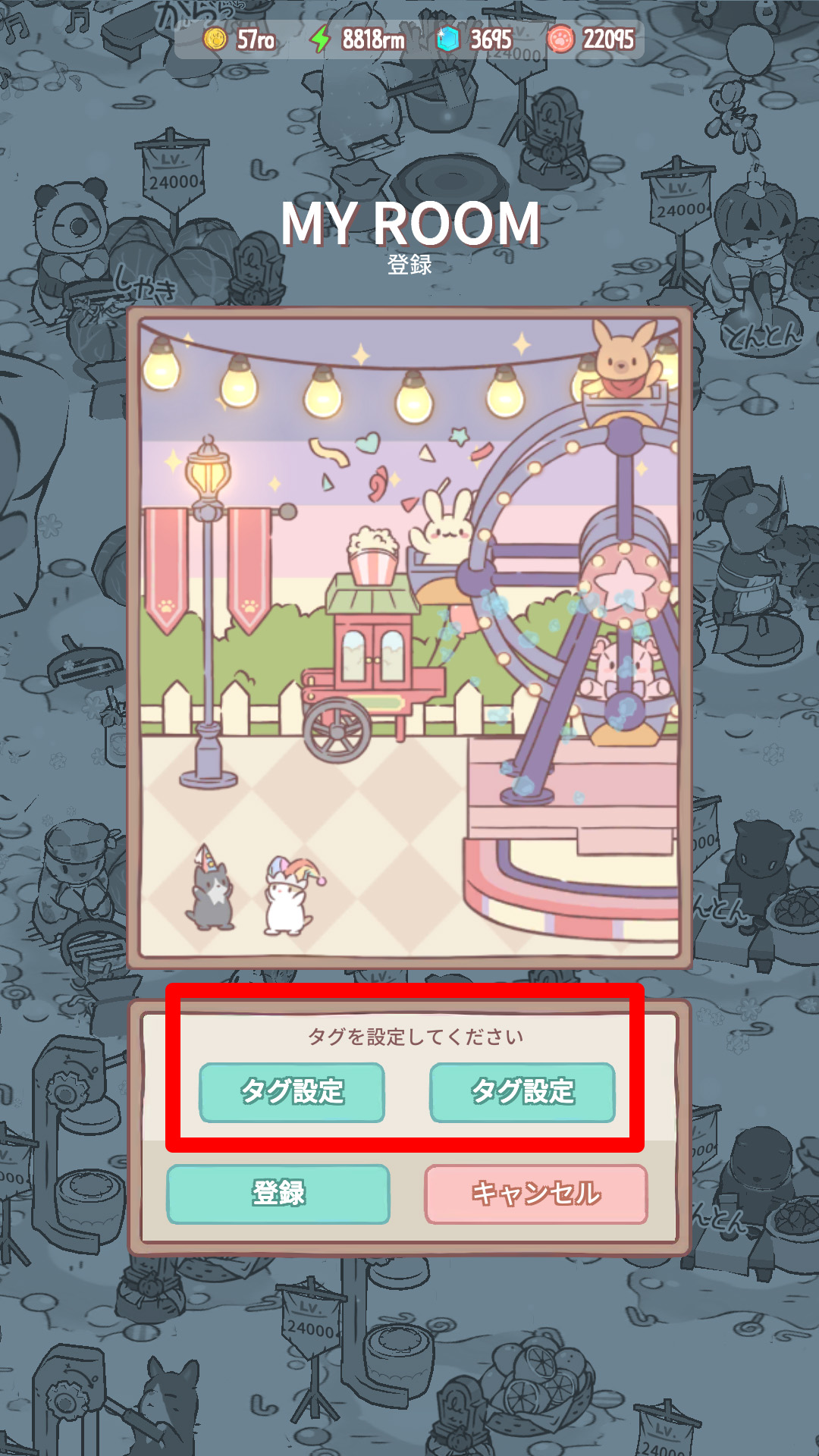
ミニルームにはタグ設定もできるニャン!
タグは最大2つまで設定できるから、ぴったりなものを選ぼうニャン!
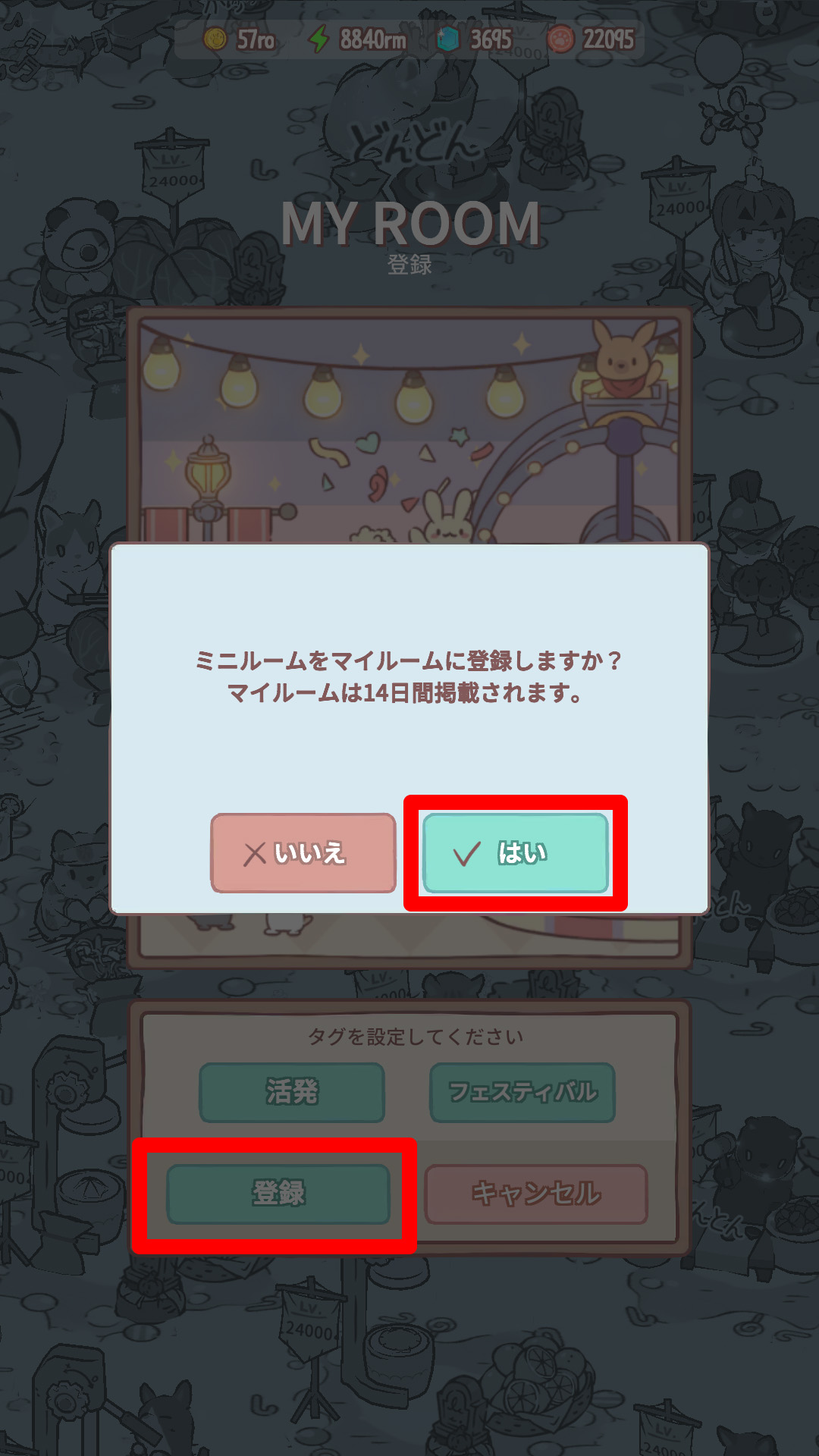
そして「登録」ボタンをタップすると…
全世界のニンゲンが、ミニルームを見学できるようになるんだニャン!
※ショールームの新しいミニルームは毎日9:00に反映されるニャン!
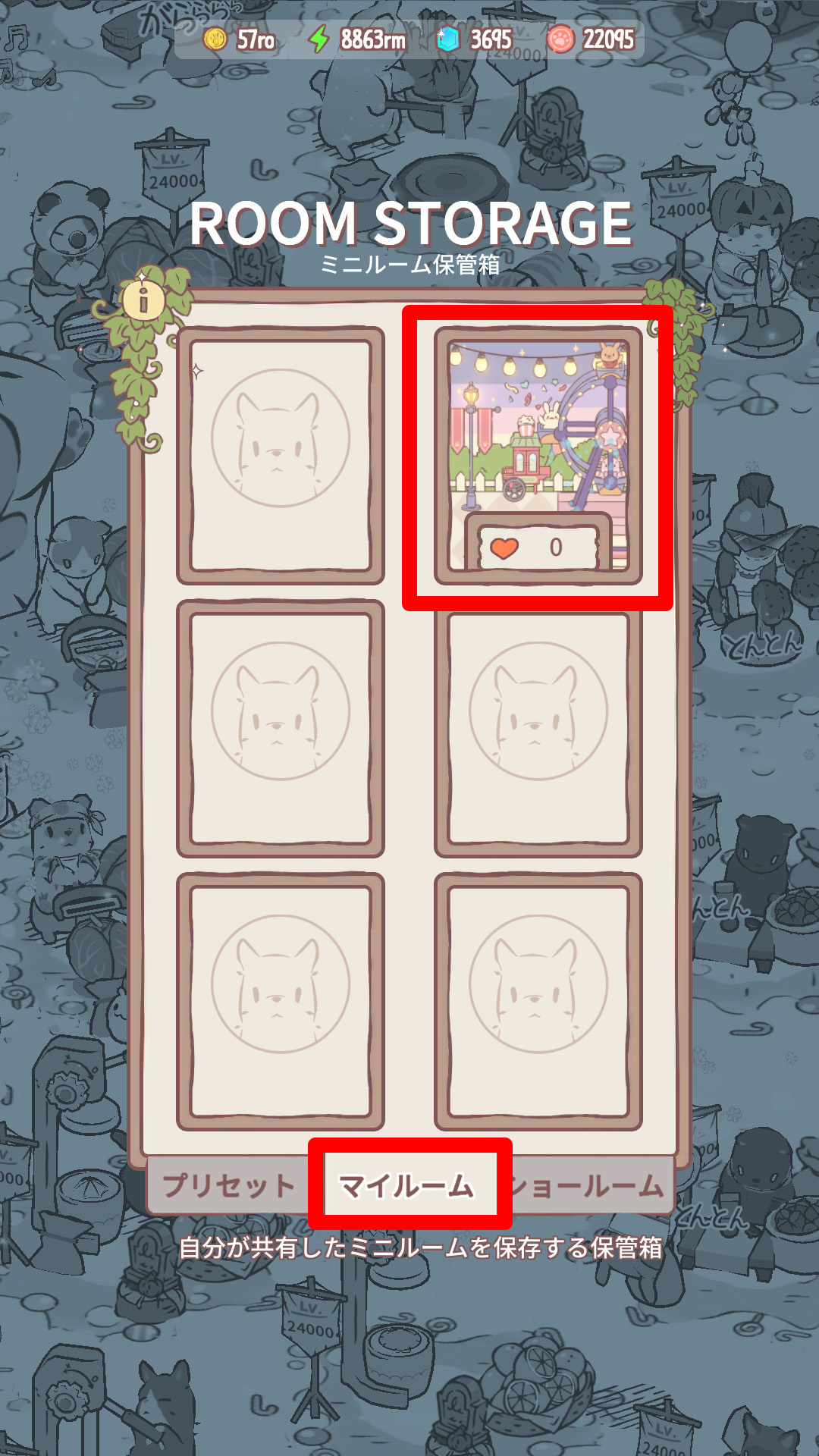
ニンゲンが登録したミニルームは「ミニルーム保管箱」のマイルームタブから確認できるニャン!
「ミニルーム保管箱」ボタンをタップ > 画面下の「マイルーム」タブをタップすると
ショールームに登録した自分のミニルームが見えるニャン!
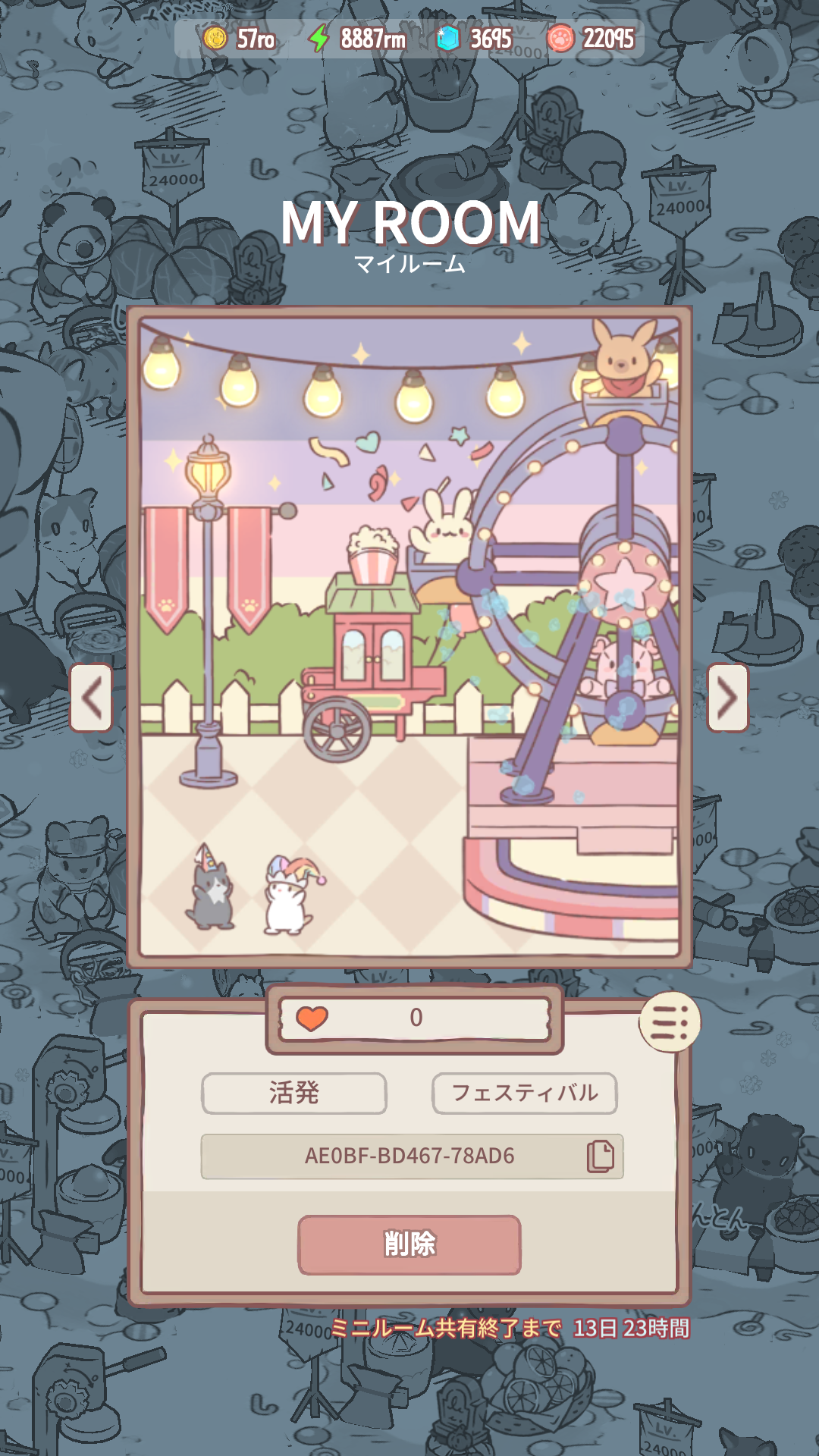
ミニルームを選択すると、ミニルームのコードと
今までに得た「いいね💕」の数が確認できるニャン!
登録してから14日が経過すると、マイルームから消えてしまうニャン…!
その前に必ず記録しておこうニャン!
3) マイルームに登録したミニルームを削除する!
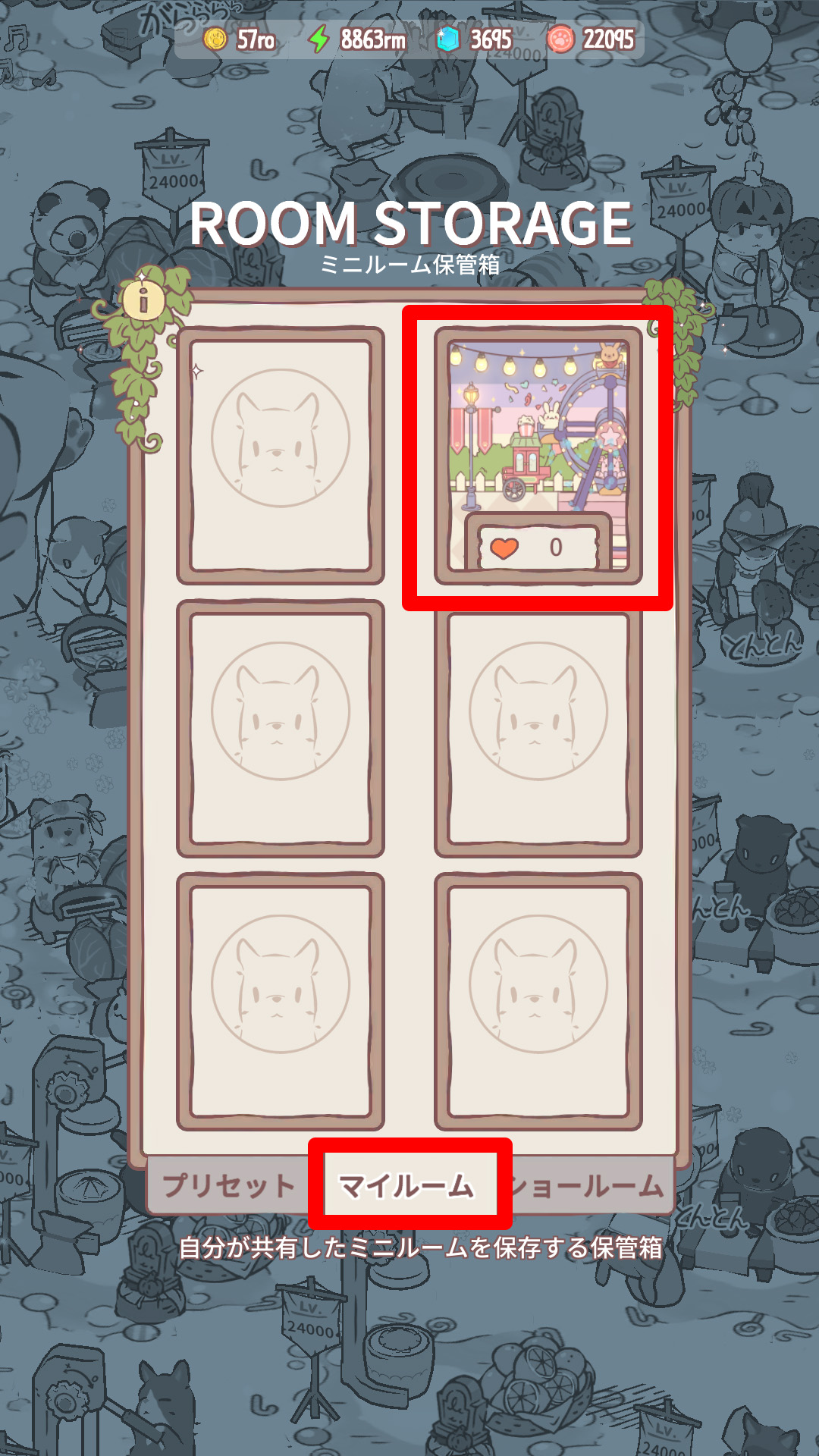
登録したくないミニルームを、マイルームに登録してしまったことが
あったはず…
そんな時は、まず「マイルーム」タブから削除したいミニルームを選択するニャン!
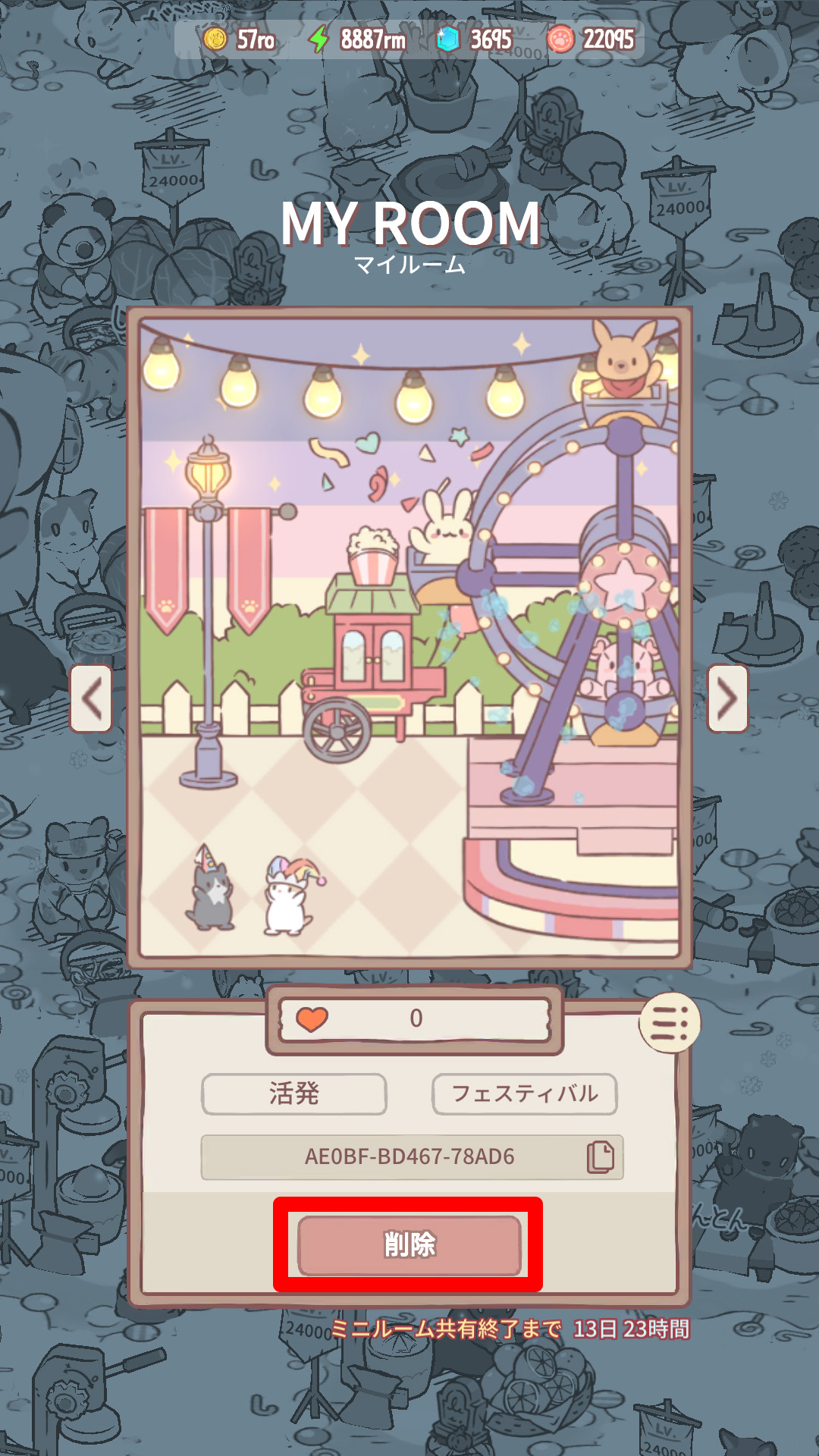
次に、画面下の「削除」ボタンをタップすると、マイルーム登録削除予約ができるニャン!
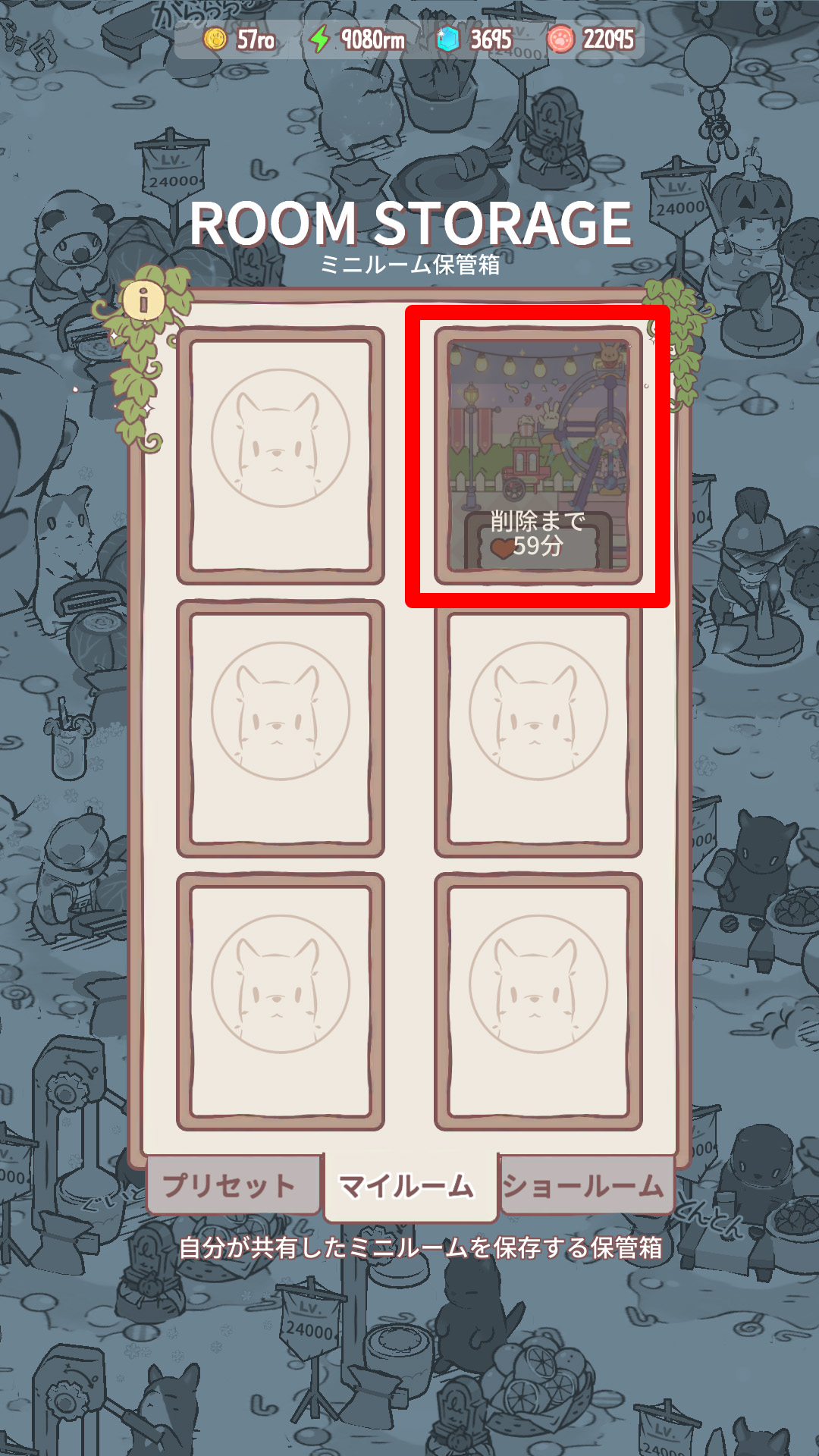
削除予約が始まると、1時間後に自動でマイルームからミニルームが削除されるけど、
自動で削除される前に削除予約をキャンセルすると、元の共有時間までミニルームを維持できるニャン!
4) 他のニンゲンのミニルームを保存する!
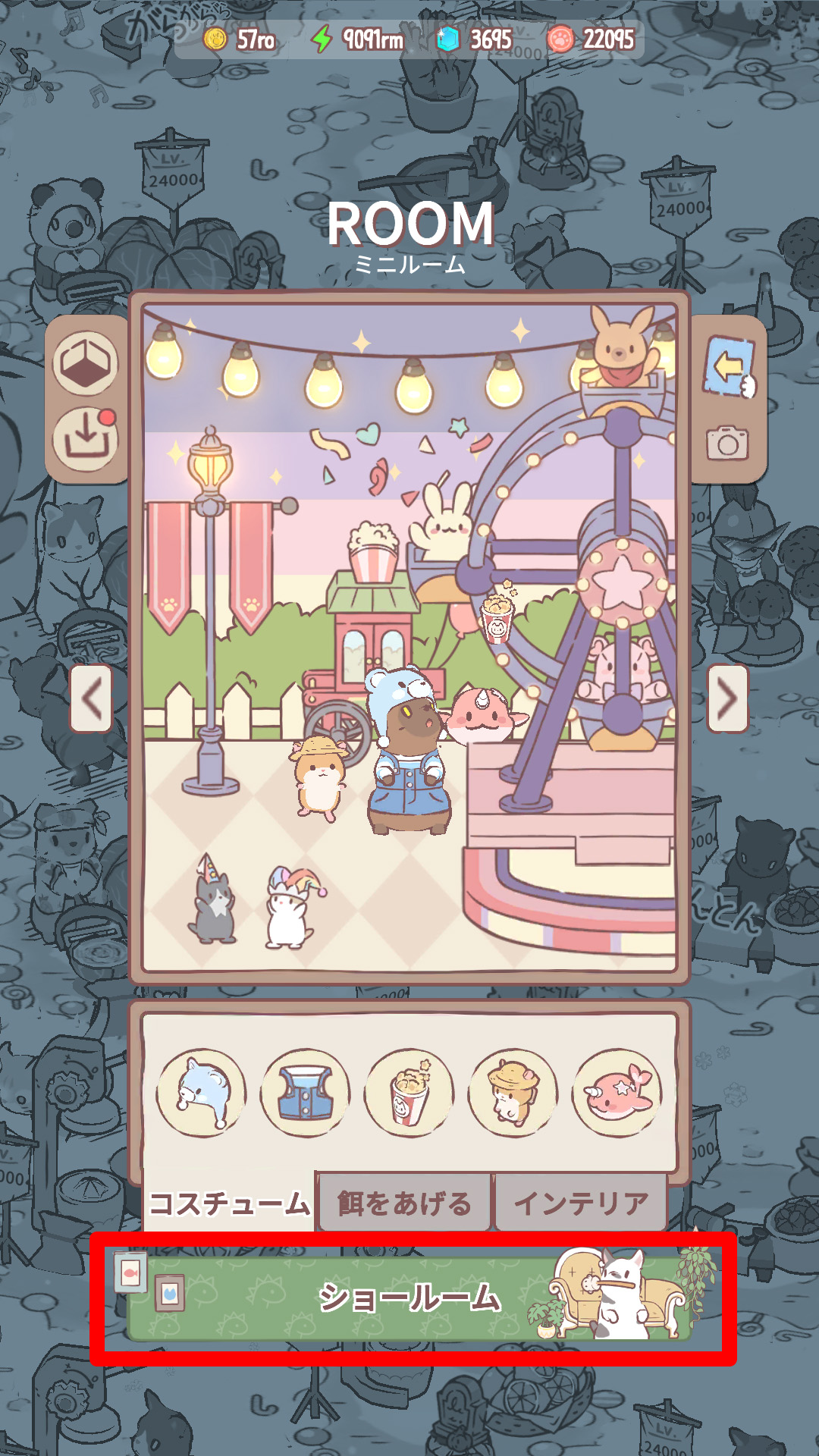
次は、他のニンゲンがデコったミニルームを読み込む番!
「ショールーム」に移動して、気に入ったミニルームを選ぼうニャン!
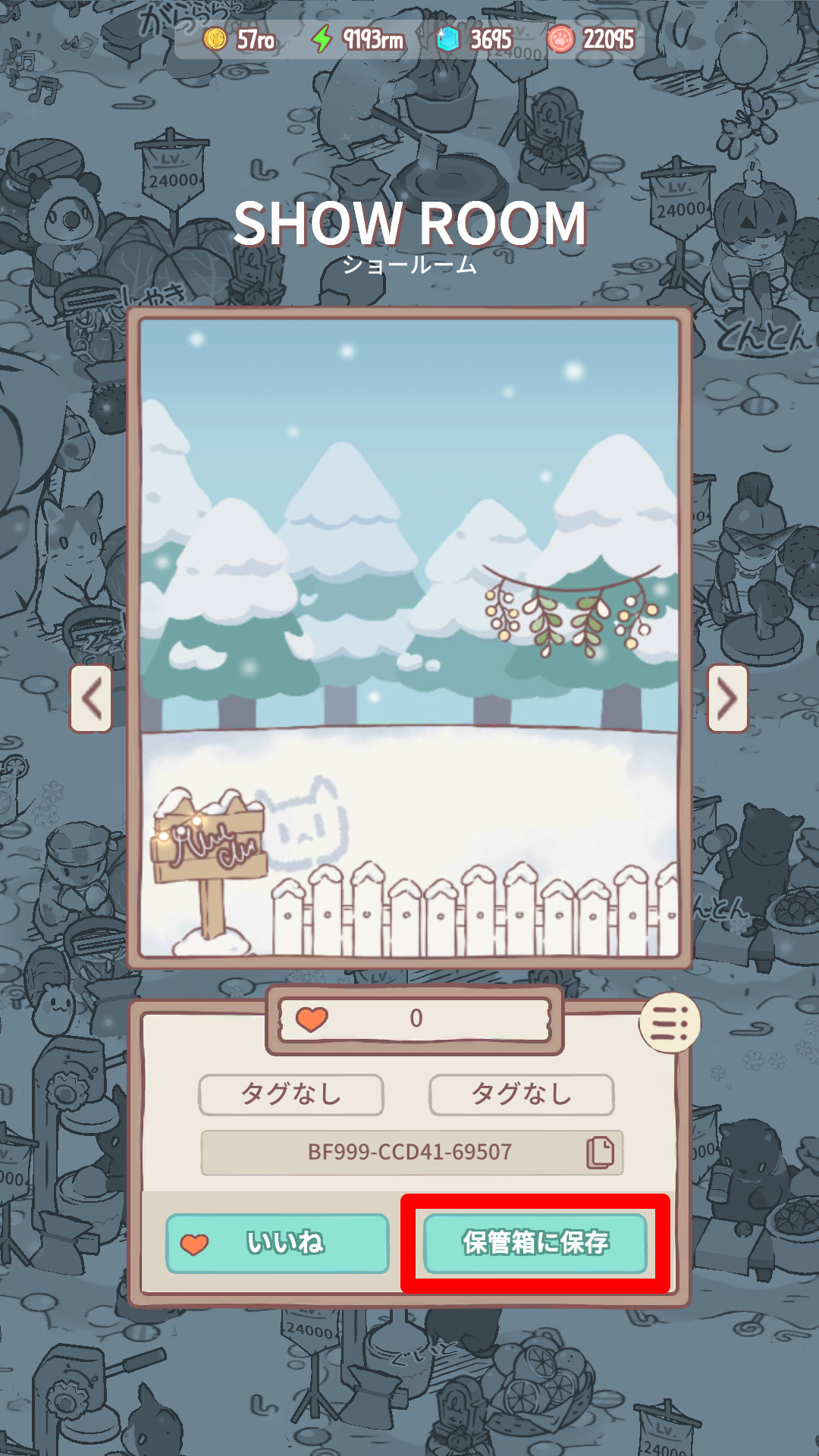
画面下の「保管箱に保存」ボタンをタップすると、保存されたミニルームのポップアップが表示されるニャン!
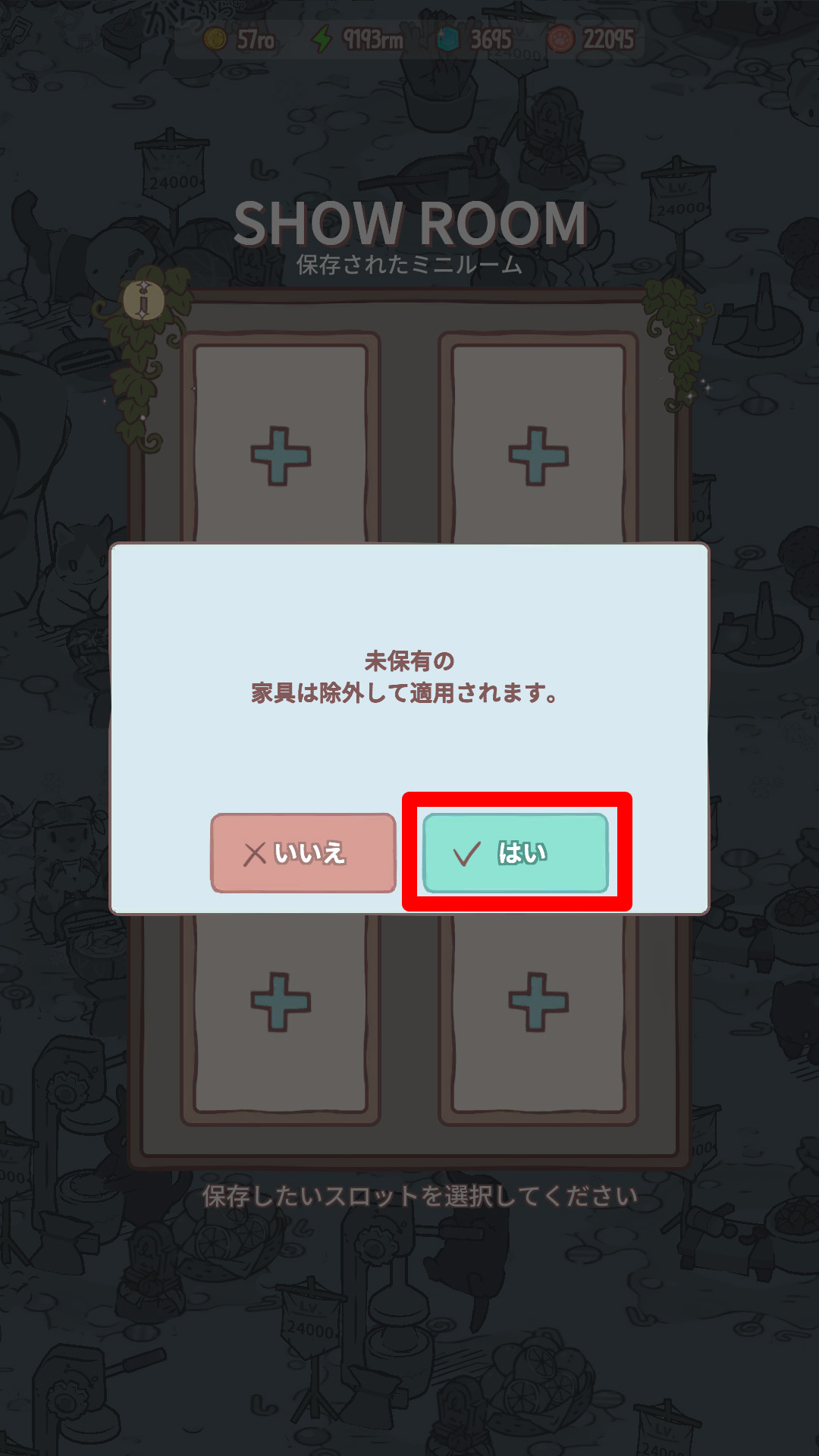
空きスロットを選択すると出てくるポップアップで、「はい」をタップするとミニルームが保存されるニャン!
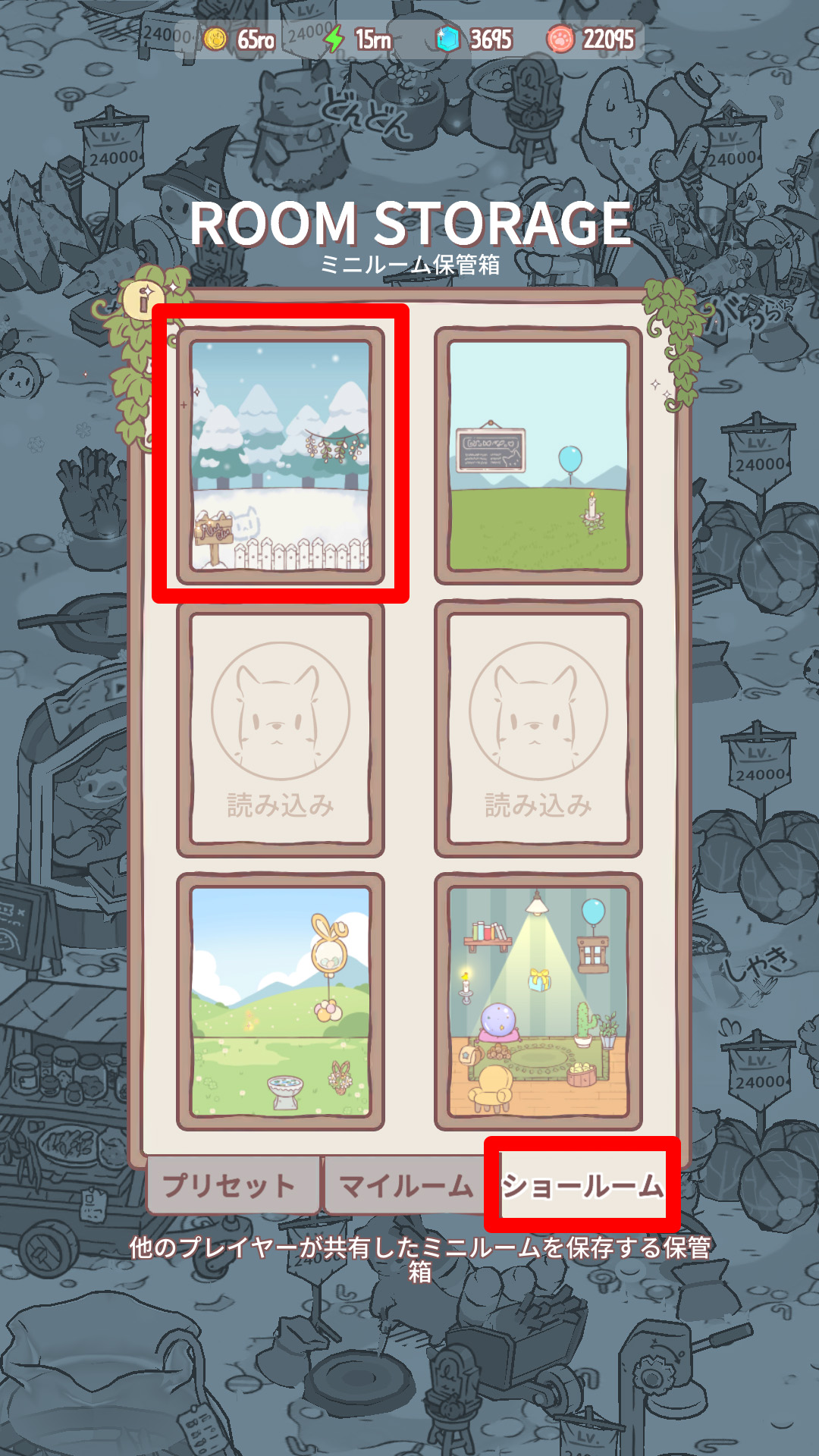
ミニルーム画面に戻って、「ミニルーム保管箱」ボタンをタップしてみようニャン!
画面下の「ショールーム」タブをタップすると、さっきショールームで見つけたミニルームを確認できるはずだニャン!
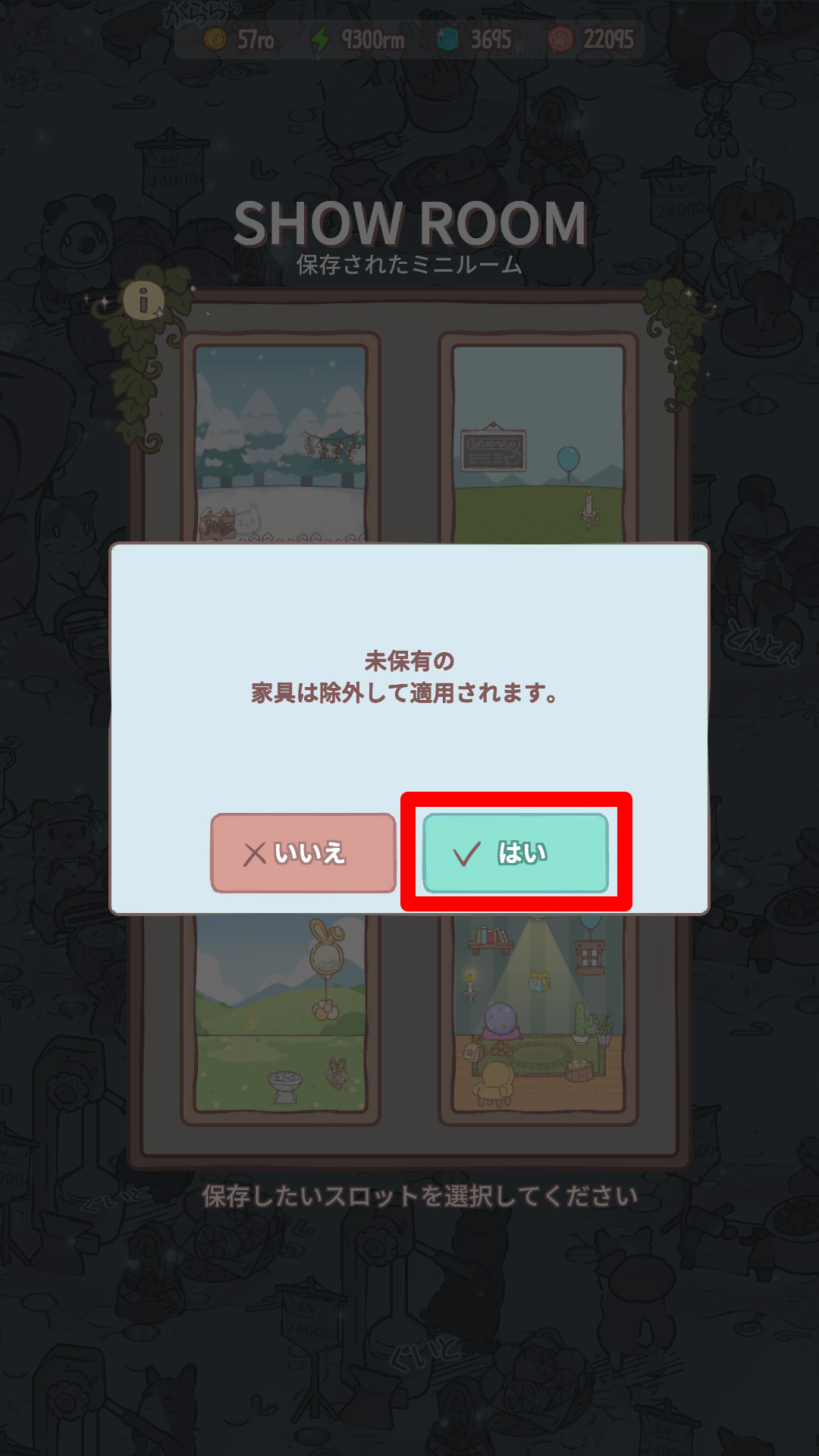
ミニルーム保管箱に空きスロットがなくても保存できるニャン!
すでにプリセットが保存されたスロットを選択して
「はい」ボタンをタップすると、保存できるニャン!
※新たなミニルームを上書きすると、既存のミニルームのデータは消えてしまうから、要注意だニャ…!
5) 他のニンゲンのミニルームを自分のミニルームに適用する!
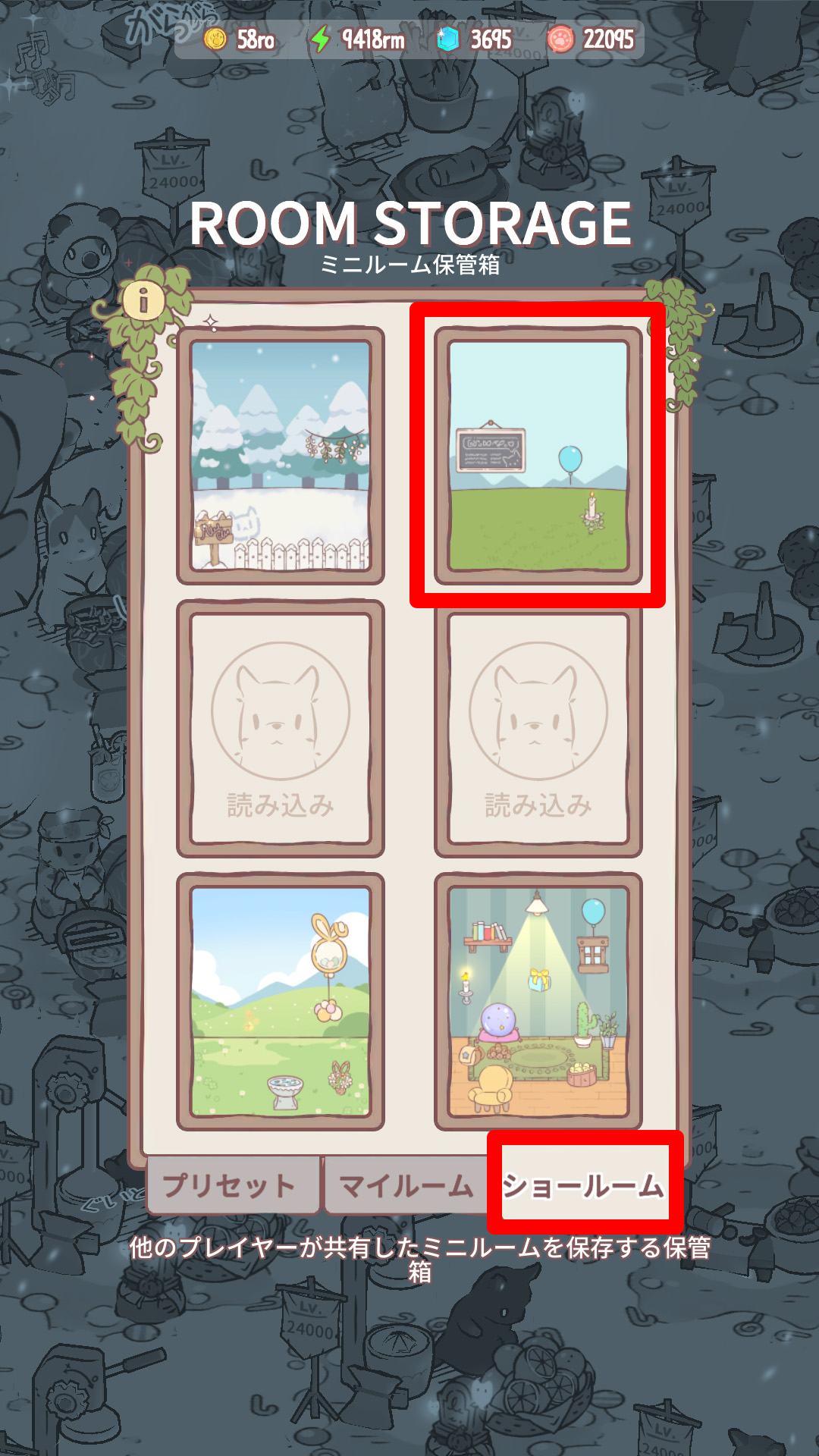
ガイドも終盤💦もう少し頑張ってニャ…!
「ミニルーム保管箱」のショールームタブから、保存したミニルームのプリセットを選択!
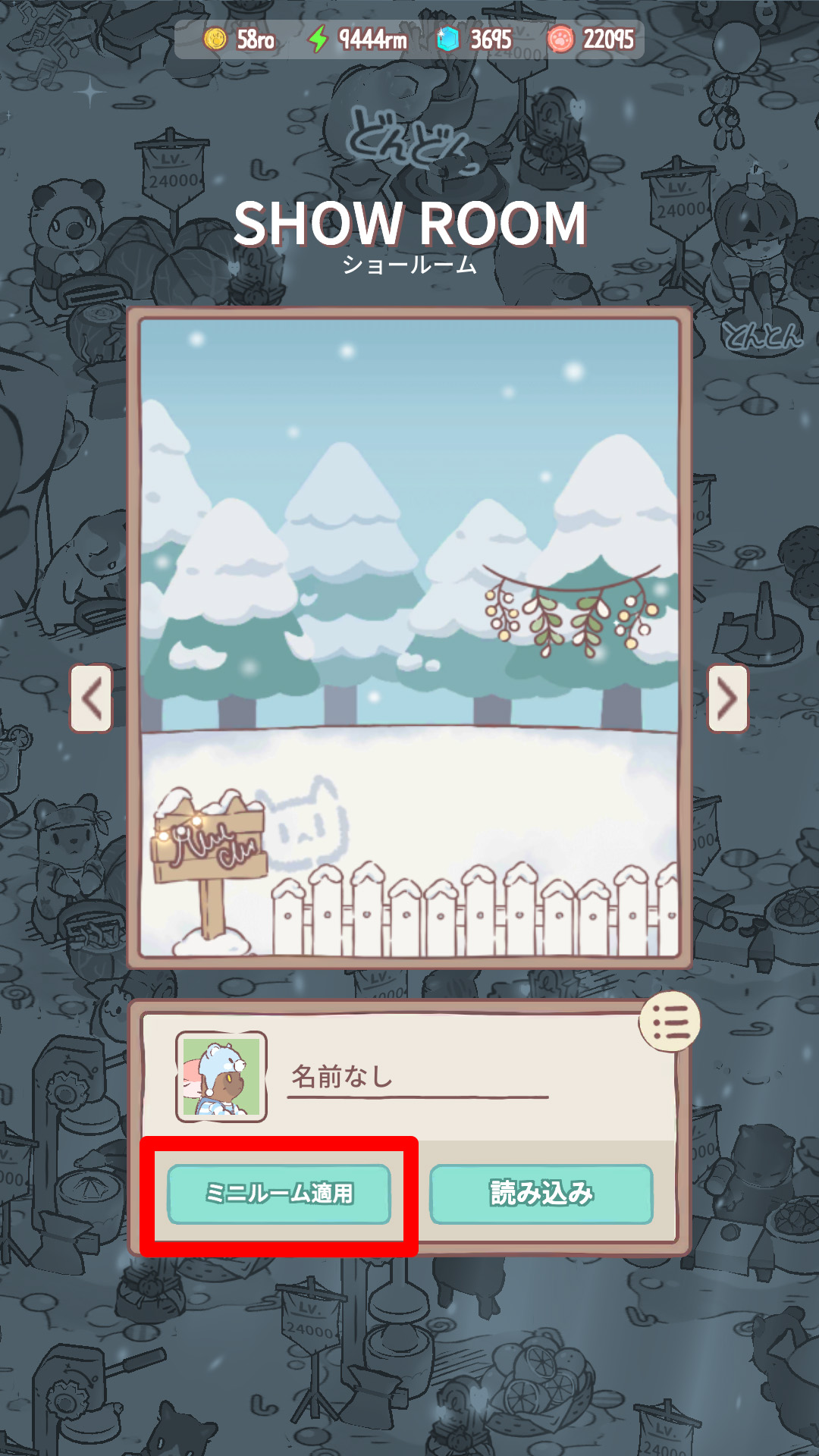
「ミニルーム適用」ボタンをタップすれば、パパっとミニルームがデコれちゃうにゃん🎉
※ニンゲンが所持している家具のみ適用されるニャン!所持している家具であっても、すでに別のミニルームに配置されている状態なら、適用されないから注意だニャン!